税理士業務でMacBookを使う。
こう書くと、単に「Macが好きな人が、Windowsでやればいいことを無理やりMacでやろうとしている話」に見えるかもしれません。
たしかに、そういう面がまったくないとは言いません。MacBookは普通に使いやすいですし、トラックパッドも快適です。外で作業するときも、バッテリー持ちがよく、画面もきれいです。
ただ、私の場合、MacBookを使う理由はそれだけではありません。
私はMac miniをヘッドレス運用しており、cronマシン、リモートMCPサーバー、所内サーバーのように使っています。Mac miniにSSHで入り、ターミナルから開発・設定・検証を行うには、操作端末としてMacBookのほうが都合がいいのです。
Mac miniを裏方の常時稼働マシンにし、MacBookからSSHで入る。必要に応じて、ターミナルでcronを見たり、MCPサーバーを触ったり、所内の自動化処理を修正したりする。
そういう使い方をしていると、日常業務の中心は自然にMacBookになります。
ところが、税理士業務には避けて通れないWindows専用ソフトがあります。
その一つが弥生会計と税務ソフトの達人シリーズです。
クラウドだ、AIだ、MCPだ、Pythonだ、と言っていても、最後は弥生会計と達人です。そして、弥生会計はWIndow on ARMで普通に動きますので、税理士業務におけるラスボスは達人シリーズだと思っています。
今回は、私の環境である「MacBook Air + Parallels Desktop 26 + Windows on ARM」上で、達人シリーズを使えるようにした手順を整理しておきます。
先に結論を書くと、私の環境では動きました。
ただし、これは公式対応環境ではありません。メーカーサポートに堂々と問い合わせられる構成ではないので、そこは最初に強調しておきます。
この記事は、公式に保証された手順ではなく、「Mac + Parallels + Windows on ARM環境で、達人シリーズを動かすために何を設定したか」という実験記です。
本番環境で試す場合は、必ずテスト環境で検証してください。
達人がARM版Windowsで使えない理由
まず、原因を正確に切り分ける必要があります。
達人シリーズがMac、正確にはParallels上のARM版Windowsでそのまま使えない理由は、達人本体のexeがまったく動かないからではありません。
問題は、SQL Server Expressです。
達人シリーズは、申告書作成ソフト単体で完結しているわけではありません。裏側でSQL Serverを使っています。
通常のWindows PCであれば、達人CubeからSQL Server Expressをダウンロードして、そのままインストールします。
しかし、Parallels上のWindows on ARMでは、達人CubeからダウンロードされるSQL Server Expressのインストーラーが動きません。
ここで多くの人は、
「ああ、やっぱりMacでは達人は無理か」
となると思います。
しかし、正確には少し違います。
詰まっているのは達人本体ではありません。詰まっているのは、達人が裏側で使うSQL Server Expressです。
つまり問題は、「Macで達人が動かない」ではなく、「ARM版Windows上に、達人が納得するSQL Server Express環境を普通の手順では作れない」という話です。
ここを間違えると、対策も間違えます。
SQL Server Express 2025はインストールできる
ここが今回のポイントです。
達人Cube経由のSQL Server Expressインストーラーは、ARM版Windowsでは動きません。
しかし、SQL Server Express 2025自体は、私のParallels上のWindows on ARM環境では普通にインストールできました。
ここだけ聞くと、話は簡単に見えます。
「じゃあ、SQL Server Express 2025を入れれば終わりでは?」
と思うかもしれません。
ところが、そうはいきません。
相手は達人シリーズです。
今どきのクラウドアプリのように、データベースは裏側で勝手に用意され、認証も自動で処理され、ユーザーは接続先を意識しなくてよい、という世界ではありません。
達人は、ローカルまたは所内ネットワーク上のSQL Serverを前提にした、かなり昔ながらの業務ソフトです。
SQL Serverが「入っている」だけでは足りません。
達人が期待しているSQL Server設定に寄せる必要があります。
令和のMacBook Airの上で、Parallelsを起動し、Windows on ARMを動かし、その中でSQL Server 2025 Expressをインストールし、最後にやることがsaの設定です。
この落差がすごい。
未来都市の地下に、昭和の配管が残っているような感じです。
必要なもの
今回必要になるものは、Mac(当然)、Parallels Desktop、Windows on ARM、達人Cube、達人シリーズ各ソフト、SQL Server 2025 Express、SQL Server Management Studio、そしてSQL Server 2016管理オブジェクトです。
SQL Server Management Studioは、いわゆるSSMSです。SQL ServerをGUIで管理するためのツールです。
SQL Server 2016管理オブジェクトも必須です。これがないと達人は動きません。
達人シリーズを動かすというより、実態としては「達人様がご機嫌よく接続できるSQL Serverを用意する作業」です。
まずParallelsにWindows on ARMを入れる
最初に、MacBookにParallels Desktopを入れ、Windows on ARM環境を作ります。
ここは通常のParallels導入と同じです。
Parallelsの案内に従って進めれば、Windows環境自体はそれほど苦労せずに作れます。
この時点では、まだ達人は出てきません。平和です。
操作としては、概ね以下の流れです。
Parallels Desktopを起動
↓
新規仮想マシンを作成
↓
Windows 11 on ARMをインストール
↓
Windowsの初期設定を完了
↓
Windows Updateを実行
↓
再起動
↓
Windows環境が安定して起動することを確認
ここまでできれば、土台は完成です。
達人Cubeを入れる
次に、達人Cubeをインストールします。
ここまでは比較的普通に進みます。
達人Cubeのインストーラーを起動
↓
画面の案内に従ってインストール
↓
達人Cubeを起動
↓
ログイン・ライセンス関係の設定を行う
↓
達人CubeからSQL Server Expressのインストールを試みる
↓
ARM版WindowsではSQL Server Expressのインストーラーが通らない
ここで一度、心が折れます。
「やっぱりWindows PCを買えということか」
「Macで税務ソフトを動かそうとした私が悪いのか」
などと考え始めます。
しかし、まだ諦める段階ではありません。
止まっているのは達人本体ではなく、SQL Server Expressの導入部分です。
ならば、SQL Server Expressを別ルートで入れればよい。
SQL Server 2025 Expressをカスタム設定でインストールする
ここからが本番です。
https://learn.microsoft.com/ja-jp/sql/sql-server/what-s-new-in-sql-server-2025?view=sql-server-ver17
SQL Server 2025 Expressを別途インストールします。
重要なのは、「次へ」ボタンを連打しないことです。
Windowsソフトのインストールでは、つい反射的に「次へ」「次へ」「同意する」「次へ」と進みがちです。
しかし、ここでそれをやると負けます。
達人用SQL Serverのインストールでは、インスタンス名が非常に重要です。
SQL Server 2025 Expressのインストーラーを起動
↓
基本インストールではなく「カスタム」を選択
↓
SQL Serverインストールセンターを開く
↓
「新規 SQL Server スタンドアロン インストール」を選択
↓
ライセンス条項に同意
↓
機能選択へ進む
↓
Database Engine Servicesを選択
↓
インスタンス構成へ進む
↓
「既定のインスタンス」を選択
↓
(最重要)インスタンス名を「MSSQLSERVER」に変更
↓
次へ進む
↓
サーバー構成・認証設定へ進む
ここで、インスタンス名を「SQLEXPRESS」のような名前付きインスタンスにしてしまうと、達人側から認識されません。
SQL Server Express 2025の公式インストーラーは、規定のインスタンス名をデフォルトでSQLEXPRESSにしてしまいます。これを変更しなければ達人は絶対に動きません。
達人は、おそらく既定インスタンスを見る前提です。
要するに、「そこにSQL Serverがあるかどうか」ではなく、「達人が見に行く場所に、達人が期待する名前、MSSQLSERVERでSQL Serverがあるか」が重要です。
郵便物を送るときに、同じ建物内に相手がいても、部屋番号が違えば届かないのと同じです。
しかも達人は、たぶん部屋番号を聞き直してくれません。
ここで間違えると、後からかなり面倒です。
SQL Serverは入っている。SSMSでも見える。でも達人は見つけてくれない。
こういう、業務ソフト特有の「そこにあるのに、ないことにされる」現象が起きます。
認証モードを設定する
次に認証モードです。
達人シリーズでは、初期起動時にsaのパスワードを入力する場面があります。
つまり、SQL Server側でsaが使える状態になっていないといけません。
ここも、今どきの感覚だとやや違和感があります。
普通に考えれば、Windows認証だけで安全に構成したくなります。
しかし、達人はそういう上品な構成を求めていません。
達人が求めているのは、ざっくり言うと、「saが使えるSQL Server」です。
したがって、認証モードは「SQL Server認証とWindows認証モード」、いわゆる混合モードにする必要があります。
SQL Serverのセットアップ画面で認証モードを設定できる場合は、以下のように進めます。
データベースエンジンの構成
↓
認証モードの選択
↓
「混合モード」を選択
↓
saのパスワードを入力
↓
Windows管理者もSQL Server管理者として追加
↓
次へ
↓
インストールを実行
↓
インストール完了
インストール時に混合モードを選べる場合は、その段階でsaのパスワードを設定しておくのが楽です。
もしインストール時に混合モードやsaの設定をしていない場合は、後からSSMSで設定します。
SSMSをインストールする
次に、SQL Server Management Studio、つまりSSMSをインストールします。
https://learn.microsoft.com/ja-jp/ssms/install/install
SSMSは、SQL ServerをGUIで管理するためのツールです。
今回の目的は、SQL Serverに接続できるか確認すること、認証モードを確認すること、saログインを有効化すること、saのパスワードを設定すること、SQL Serverを再起動した後も状態を確認できるようにすることです。
操作としては、以下です。
SSMSのインストーラーを起動
↓
インストールを実行
↓
インストール完了
↓
必要に応じてWindowsを再起動
↓
SSMSを起動
↓
SQL Serverへ接続できるか確認
SQL Serverを入れただけで達人が動けばよいのですが、そうはいきません。
SSMSでSQL Serverの中に入り、達人用に設定を整えます。
気分としては、店を開ける前に、古い業務システムのために裏口の鍵を開けておくようなものです。
SSMSでsaのパスワードを設定する
SSMSを起動し、まずWindows認証でSQL Serverに接続します。
既定インスタンスにしていれば、接続先は通常「localhost」または「.」で入れるはずです。
SSMSを起動
↓
サーバーの種類で「データベース エンジン」を選択
↓
サーバー名に「localhost」または「.」を入力
↓
認証で「Windows認証」を選択
↓
接続
接続できたら、まず認証モードを確認します。
オブジェクトエクスプローラーでサーバー名を右クリック
↓
プロパティ
↓
セキュリティ
↓
サーバー認証を確認
↓
「SQL Server 認証モードと Windows 認証モード」を選択
↓
OK
次に、saを設定します。
オブジェクトエクスプローラー
↓
セキュリティ
↓
ログイン
↓
saを右クリック
↓
プロパティ
↓
全般
↓
パスワードを設定
↓
パスワードの確認入力
↓
状態
↓
ログインを「有効」にする
↓
OK
ここで設定したsaのパスワードを、後で達人シリーズの初期設定時に入力します。
このsaパスワードが、MacBook上の達人シリーズへ至る最後の通行証になります。
SQL Server 2016管理オブジェクトを入れる。
次に、SQL Server 2016管理オブジェクトを入れます。
1. SQLSysClrTypes.msi
2. SharedManagementObjects.msi
この二つをダウンロード・インストールします。
これで、SQL Server側の準備はかなり整います。
達人Cubeを起動する
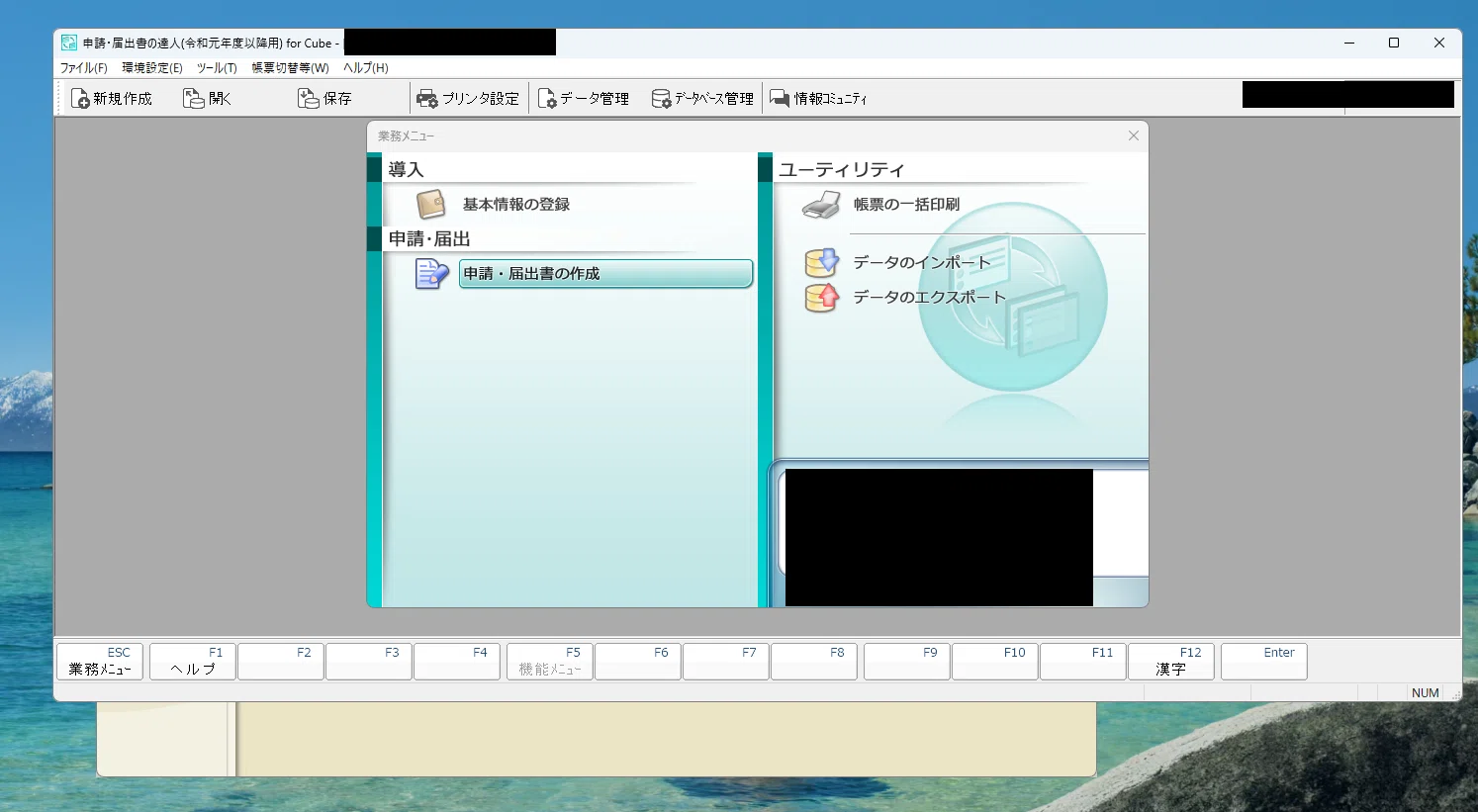
ここまで終わったら、達人Cubeを起動します。
達人Cubeを起動
↓
SQL Serverの状態を確認
↓
SQL Serverのサービスが開始されていることを確認
↓
必要な達人シリーズ各ソフトをインストール
法人税の達人、消費税の達人、内訳概況書の達人、電子申告の達人など、必要なものを入れていきます。
ここまで来ると、ようやく見慣れた達人シリーズの世界に入れます。
達人シリーズ初期起動時にsaパスワードを入力する
達人シリーズの各製品の初期起動時に、SQL Serverの接続設定を求められます。
達人シリーズを起動
↓
SQL Server接続設定画面が表示される
↓
SQL Server名を確認
↓
saのパスワード入力欄に、SSMSで設定したパスワードを入力
↓
接続確認
↓
接続成功
↓
達人シリーズを起動
ここまでの設定が正しければ、達人側がSQL Serverに接続できます。
私の環境では、この流れで達人シリーズを起動できました。
流れを整理すると、SQL Server Express 2025を入れる。ただし既定インスタンスMSSQLSERVERにする。SSMSでsaを有効化し、パスワードを設定する。SQL Server 2016 管理オブジェクトは必須。最後に達人初期起動時にsaパスワードを入力する。
これで、達人がようやくSQL Serverを認識します。
「ようやく」です。
ここまでやって、やっとスタートラインです。
ハマりどころ
今回の構成で一番ハマりやすいのは、SQL ServerをSQLEXPRESSで入れてしまうことだと思います。公式インストーラーで次へを連打すると必ずSQLEXPRESSになります。
SQL Server自体は入っている。SSMSでも見える。しかし達人は見つけてくれない。
この状態はかなり腹立たしいです。
いるのに、いない扱いされる。
人間関係ならまあまあ深刻なやつです。
次に、Windows認証だけで入れてしまう罠があります。
Windows認証だけで入れると、saが使えません。
達人側でsaのパスワードを求められる以上、saを使えるようにする必要があります。
つまり、混合モードにする。saを有効化する。saのパスワードを設定する。
このあたりが必要になります。
今回の核心
今回の話を一言で言うと、こうです。
Macで達人が動かないのではありません。
ARM版Windowsで、達人が要求するSQL Server Express環境を普通の手順では作れないのです。
達人Cubeから落ちてくるSQL Serverインストーラーは、ARM版Windowsで動きません。
しかし、SQL Server Express 2025を別途インストールし、MSSQLSERVER、sa、混合モード、SQL Server 2016 管理オブジェクトで私の環境では達人シリーズを起動できました。
これは、Mac活用術というより、かなり泥臭いSQL Server設定の話です。
そして、まさにそこが達人シリーズらしいところです。
最新のMacBook Airで、最新のParallelsを動かし、Windows on ARMを動かし、SQL Server 2025 Expressを入れて、最後にsaを有効化する。
未来と過去が同居しています。
Apple Siliconの上に、レガシー業務ソフトの城を建てる作業です。
そこまでしてMacで使う必要があるのか
ここで当然、こういうツッコミが入ると思います。
そこまでしてMacで達人を使う必要があるのか。
普通にWindows PCと使い分ければいいのではないか。
その通りです。
冷静に考えれば、Windows PCを一台用意して、達人シリーズはそちらで使う。これが一番安全です。
メーカーサポートの面でも、動作安定性の面でも、トラブル時の切り分けの面でも、通常のx64 Windows PCを使うほうが合理的です。
税務実務だけを考えるなら、それで十分です。
では、なぜわざわざMacBook + Parallels + Windows on ARM + SQL Server 2025 Express + SSMS + 構成マネージャー + saという、妙に長い道を歩くのか。
答えは簡単です。
そこに山があるからです。
合理性だけでいえば、登らなくてもいい山です。
Windows PCを使えば済む。
それは分かっています。
しかし、Mac miniを所内サーバーとして動かし、MacBookからSSHで操作し、ターミナルで開発し、AIやMCPや自動化処理を組み合わせている環境の中で、達人シリーズだけがWindows専用機に取り残される。
それはそれで、なんとなく気持ちが悪い。
どうせなら、MacBookを中心に、税務ソフトまで含めて業務環境を統合したい。
もちろん、実務上の安全性は大事です。
本番環境で無茶をするべきではありません。予備のWindows環境を持っておくことも重要です。
ただ、技術的に「できない」と言われると、本当にできないのか試したくなります。
そして、実際に詰まりどころを切り分けていく。
達人本体ではない。SQL Server Expressだ。インスタンス名だ。saだ。構成マネージャーだ。
こうやって一つずつ突破していくのは、正直、少し楽しいです。
まとめ
MacBook + Parallels + Windows on ARMで達人シリーズを使う場合、ポイントはかなりはっきりしています。
達人がARM版Windowsで詰まる原因は、達人本体ではなくSQL Server Expressです。
達人Cube経由のSQL ServerインストーラーはARM版Windowsでは通りません。
そこで、SQL Server Express 2025を別途インストールします。
ただし、普通に「次へ」を連打してはいけません。インストール時は必ずカスタム設定にし、インスタンス名をMSSQLSERVERにします。
その後、SSMSを入れてsaを有効化し、パスワードを設定します。
さらに、SQL Server 2016 管理オブジェクトを入れます。
最後に、達人初期起動時にsaパスワードを入力します。
結局のところ、これは「Macで達人を使う方法」というより、「ARM版Windows上に、達人が納得するSQL Server環境を作る方法」です。
M5 MacBook Air、Parallels Desktop 26、Windows on ARM、SQL Server 2025 Express。
ここまで新しい環境をそろえて、最後にやることはMSSQLSERVERとsaの設定です。
この落差が、なかなか味わい深い。
でも、だからこそ面白い。
税理士業務のIT環境は、きれいなクラウドサービスだけでできているわけではありません。
最新のAIもあれば、古い業務ソフトもあります。
MCPサーバーもあれば、saパスワードもあります。
その混沌をどう整理して、自分の仕事環境に組み込むか。
そこに、少しだけロマンがあります。